

Apple TV Remote verloren: So findest und ersetzt du sie
, by techphon, 9 min reading time
, by techphon, 9 min reading time
Wenn deine Siri Remote verloren geht, findest du sie meist per iPhone (iOS 17) und steuerst das Apple TV mit iPhone, iPad oder Apple Watch.
Ja, du findest deine verlorene Apple-TV-Fernbedienung in den meisten Fällen sofort über das iPhone, sofern iOS 17 und tvOS 17 installiert sind. Funktioniert die Ortung nicht, steuerst du dein Apple TV übergangsweise per iPhone, iPad oder Apple Watch weiter. Bleibt die Fernbedienung verschwunden, koppelst du entweder die TV-Fernbedienung über HDMI-CEC oder eine neue Siri Remote.
Kurz gesagt:
- Die Ortung der Apple TV Fernbedienung mittels iPhone funktioniert nur bei aktiviertem iOS 17 und tvOS 17 sowie bei ausreichend geladenem Akku und aktiviertem Bluetooth.
- Für die Steuerung ohne Remote lassen sich iPhone, iPad oder Apple Watch im gleichen WLAN verbinden, wobei die Tastaturfunktion des iPhones besonders nützlich ist.
- HDMI-CEC kann oft die Fernbedienung ersetzen, erfordert jedoch die Aktivierung im Fernseher und ist eine kostenfreie, einfache Lösung.
- Neue Siri Remote koppelt man entweder automatisch durch Nähe zum Apple TV oder manuell über die Einstellungen, wobei die Fernbedienung vollständig aufgeladen sein sollte.
- Bei Verbindungsproblemen hilft meist ein Neustart aller Geräte, die Überprüfung der Bluetooth- und WLAN-Verbindung sowie eine vollständige Ladung der Remote.
Seit iOS 17 und tvOS 17 lässt sich eine Siri Remote der zweiten Generation oder neuer direkt über das iPhone orten. Die Funktion steckt nicht in der Wo-ist-App, sondern im Kontrollzentrum, unter dem Symbol für die Apple TV Remote. Das übersehen viele Nutzer und suchen an der falschen Stelle.
So gehst du vor:
Prüfe, ob dein iPhone auf iOS 17 (oder neuer) läuft und dein Apple TV tvOS 17 nutzt.
Öffne das Kontrollzentrum und tippe auf das Symbol für die Apple TV Remote.
Wähle dein Apple TV Gerät aus der Liste aus.
Tippe auf „Suchen“ und bewege dich langsam durch den Raum.
Achte auf die Anzeige: Sie zeigt, ob du „nah“, „entfernt“ oder direkt „hier“ bist, unterstützt durch Distanzhinweise und ein akustisches Signal.
Meldet sich die Fernbedienung nicht, prüfe zuerst drei Dinge: Ist der Akku leer, ist Bluetooth am iPhone aktiviert und bist du zu weit vom Apple TV entfernt? Technik-Tests zeigen, dass die Ortung im Alltag gut funktioniert, wenn auch nicht so präzise wie bei einem AirTag.
Profi-Tipp: Durchsuche systematisch Sitzpolster, Couchritzen, Bettzeug und Nebenräume, bevor du eine neue Fernbedienung bestellst. Die Siri Remote rutscht überraschend oft zwischen Kissen oder unter die Couch.
Ja, dein iPhone, iPad oder deine Apple Watch übernehmen die volle Steuerung, solange sie sich im gleichen WLAN wie dein Apple TV befinden. Öffne dazu das Kontrollzentrum, tippe auf das Apple TV Remote Symbol und verbinde dich mit deinem Gerät. Bei einigen iOS- und iPadOS-Versionen aktiviert sich diese Remote-Steuerung sogar automatisch, sobald ein passendes Gerät in Reichweite ist.
Auf der Apple Watch findest du die passende Steuerung in der App „Fernbedienung“. Die Vorteile liegen auf der Hand: Du brauchst kein Zusatzgerät, die Einrichtung dauert nur eine Minute. Die Einschränkung: Ohne stabiles WLAN funktioniert nichts, und bei Gästen im Haushalt braucht jeder Zugriff auf ein eigenes Apple-Gerät.
Gerade die Tastaturfunktion lohnt sich: Statt mühsam mit dem Fingerkreis auf dem Bildschirm zu tippen, schreibst du Suchbegriffe und Login-Daten in Sekunden über die iPhone-Tastatur.
Oft ja, und das ist die schnellste Übergangslösung überhaupt. Viele Fernseher und AV-Receiver unterstützen HDMI-CEC, ein Standard, der Geräte über das HDMI-Kabel verbindet und Steuerbefehle weiterleitet. Ist CEC an deinem Fernseher aktiviert, steuerst du dein Apple TV oft sofort über die vorhandene TV-Fernbedienung, ganz ohne zusätzliche Kopplung.
Fehlt HDMI-CEC oder reicht die Funktion nicht aus, lernst du eine Universal-Infrarot-Fernbedienung an:
Wichtig: Dein Apple TV muss überhaupt steuerbar sein, damit das Anlernen startet. Ist keine Eingabe mehr möglich, aktivierst du zuerst die Steuerung per iPhone, bevor du eine neue Fernbedienung anlernst.
Profi-Tipp: Teste HDMI-CEC als Erstes. Es kostet dich nichts und funktioniert bei vielen aktuellen Fernsehern, ohne dass du überhaupt etwas einrichten musst.
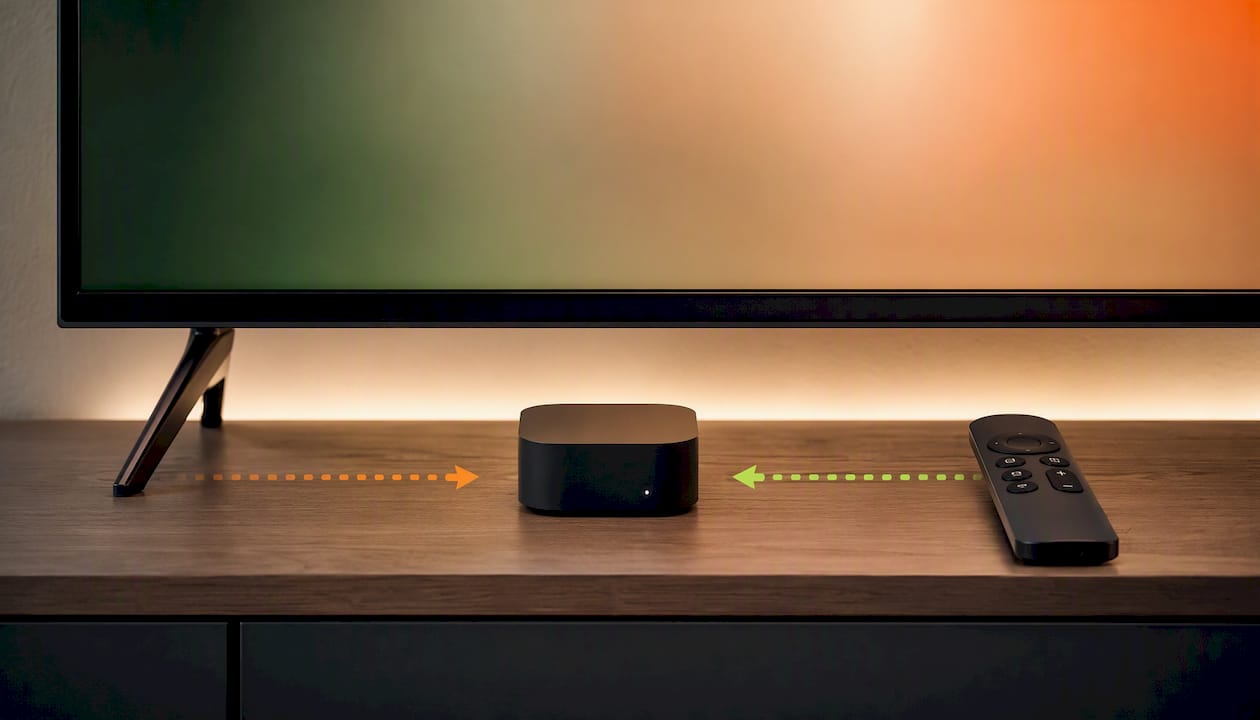
Die automatische Kopplung ist der einfachste Weg. Lege die neue Siri Remote einfach in die Nähe deines Apple TV Gehäuses. Nach wenigen Sekunden erscheint eine visuelle Bestätigung auf dem Bildschirm, die den Kopplungsvorgang abschließt.
Funktioniert das nicht automatisch, koppelst du manuell:
Für eine Infrarot-Fernbedienung läuft der Ablauf ähnlich, nur unter dem Punkt „Fernbedienung anlernen“. Klappt die Kopplung trotzdem nicht, entferne zuerst alle bereits gekoppelten, aber nicht mehr genutzten Geräte aus der Liste. Prüfe außerdem, ob ein Software-Update für dein Apple TV ausstehend ist, und lade die Fernbedienung vollständig auf, bevor du es erneut versuchst.
Die Kompatibilität hängt stark vom genauen Apple TV Modell ab, deshalb lohnt sich ein Blick auf die Modellbezeichnung, bevor du bestellst. Eine Siri Remote der zweiten Generation läuft an neueren Apple TV 4K Modellen, ältere Apple TV HD Geräte benötigen teils die erste Generation mit dem runden Trackpad.
Original-Fernbedienungen von Apple bieten volle Funktionalität, inklusive Siri-Sprachsteuerung und Lautstärkeregelung, kosten aber entsprechend mehr. Drittanbieter-Modelle sind günstiger, verzichten jedoch häufig auf Siri oder liefern eine spürbar schlechtere Verarbeitung. Auch bei der Garantie gibt es Unterschiede: Original-Zubehör läuft meist über die Apple-Garantie, bei Drittanbietern variiert das stark.
Wer eine kostengünstige, aber geprüfte Alternative sucht, findet bei refurbished Apple-Zubehör teils deutlich reduzierte Preise für generalüberholte Geräte.
Verbindungsprobleme lassen sich meist in wenigen Minuten lösen, wenn du systematisch vorgehst:
Profi-Tipp: Ein leerer Akku ist die häufigste, aber am schnellsten übersehene Ursache. Prüfe den Ladezustand deiner Siri Remote immer als Erstes, bevor du komplizierte Lösungen versuchst.
Zehn bis zwanzig Minuten systematisch suchen, dann entscheiden. Das ist meine Faustregel, und sie spart Geld. Kurzfristig reicht das iPhone oder die TV-Fernbedienung völlig aus, um weiterzuschauen, ohne Druck. Langfristig empfehle ich trotzdem die Original-Siri-Remote, weil Drittanbieter-Modelle bei Siri-Funktionen und Verarbeitung oft schwächeln. Wer Zubehör bestellt, kann von schnellen Versand, persönlichem Kundenservice und 1+1-Gratis-Aktionen profitieren, die den Ersatzkauf attraktiver machen.
— Haluk
Es gibt praktische Alternativen zum teuren Einzelkauf im Fachgeschäft, die schnelle Lieferung, persönlichen Kundenservice und 1+1-Gratis-Aktionen bieten, bei denen du zu bestimmten Produkten ein zweites Stück erhältst. Während du deine Siri Remote suchst oder ersetzt, lohnt sich ein Blick auf passendes Zubehör für deine anderen Apple-Geräte.
Ob Ladegeräte, Kopfhörer oder Schutzhüllen für iPhone, iPad und MacBook: Techphon bündelt originales und hochwertiges Zubehör an einem Ort. Auch generalüberholte Apple-Produkte gehören zum Sortiment, für alle, die bewusst und günstiger kaufen möchten. Wer gerade sein Setup rund um Apple TV und Zubehör aufrüstet, findet auf der Techphon Startseite die passende Auswahl an Armbändern, Ladegeräten und Kopfhörern. Schau vorbei und sichere dir die aktuelle 1+1-Aktion, bevor sie ausläuft.
Ja. Dein iPhone, iPad oder deine Apple Watch übernehmen die Steuerung, sobald sie über das Kontrollzentrum mit deinem Apple TV verbunden sind. Alternativ funktioniert oft auch die vorhandene TV-Fernbedienung über HDMI-CEC, ohne zusätzliche Einrichtung.
Suche zuerst über das iPhone, mit iOS 17 oder neuer, direkt im Kontrollzentrum unter dem Apple TV Remote Symbol. Findet die Ortung die Fernbedienung nicht, steuerst du übergangsweise per iPhone weiter und koppelst später bei Bedarf eine neue Siri Remote.
Lege die neue Siri Remote in die Nähe des Apple TV Gehäuses, die Kopplung läuft dann meist automatisch. Klappt das nicht, gehst du manuell über „Einstellungen“, dann „Fernbedienungen und Geräte“ und folgst den angezeigten Schritten.
Starte zuerst Apple TV und iPhone neu und prüfe Bluetooth sowie WLAN auf beiden Geräten. Lade danach die Siri Remote vollständig auf und entferne sie notfalls unter „Fernbedienungen und Geräte“, um sie anschließend neu zu koppeln.